
 Par
Par 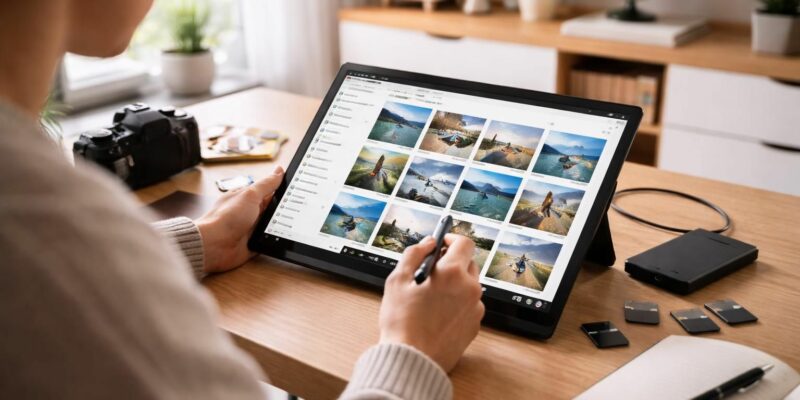
Dans l’ère numérique où chaque instant de nos vies peut être immortalisé par une simple touche sur un écran, la gestion de nos photos de voyage devient une nécessité. Chaque escapade, chaque aventure, laisse derrière elle un flot d’images, et l’envie de les conserver, les trier et les partager se fait pressante. Les récentes évolutions matérielles et logicielles, comme celles offertes par les tablettes Windows, facilitent cette organisation. Grâce à leurs applications intégrées et à leurs capacités de stockage, il est possible de transformer cette tâche potentiellement chronophage en un processus agréable et structuré. Que vous soyez un globe-trotteur chevronné ou un amateur de week-ends improvisés, ce guide vous orientera sur la meilleure manière de trier, sauvegarder et gérer vos souvenirs photographiques avec efficacité.
Créer un espace dédié pour vos photos de voyage sur Windows
La première étape pour une gestion réussie de vos photos de voyage consiste à établir un environnement de travail propre et organisé sur votre tablette Windows. Cela débute par la création d’un dossier dédié pour y stocker toutes vos images. Pour ce faire, suivez ces étapes simples :
- Ouvrez l’Explorateur de fichiers de votre tablette.
- Sélectionnez un emplacement convenable, comme « Images ».
- Faites un clic droit, choisissez « Nouveau » puis « Dossier ».
- Nommer ce dossier, par exemple, « Photos de voyage ».
En ayant un dossier spécifique, vous permettez une organisation photo fluide et intuitive. Pour aller plus loin, vous pouvez également créer des sous-dossiers en fonction de vos destinations : « Europe », « Asie », « Amériques », etc. Cela vous permettra de retrouver rapidement de vieux souvenirs sans fouiller dans un ensemble d’images désordonnées.
Importer des photos : le transfert de fichiers simplifié
Une fois votre dossier créé, l’étape suivante implique l’importation de vos photos de voyage depuis différents appareils, comme votre smartphone ou votre appareil photo. La manipulation est simple : connectez votre appareil à votre tablette via un câble USB. Windows détectera rapidement votre appareil et vous proposera des options d’importation.
Voici comment procéder :
- Choisissez « Importer des images et des vidéos ».
- Cochez les photos que vous souhaitez transférer, ou cliquez sur « Tout sélectionner ».
- Indiquez votre dossier « Photos de voyage » comme destination finale.
- Enfin, cliquez sur « Importer » pour démarrer le processus.
Ce transfert de fichiers, bien que basique, est essentiel pour rassembler tous vos souvenirs au même endroit. Les utilisateurs de tablettes Windows apprécieront la rapidité de cette opération, surtout après un voyage où de nombreuses photos ont été prises.
Utiliser l’application Photos pour trier vos souvenirs
L’application Photos intégrée à Windows est un outil puissant pour gérer vos fichiers de manière efficace. Une fois vos photos importées, il est temps de les trier, d’éditer, d’organiser et de partager, le tout à partir d’une seule interface. Voici quelques fonctionnalités clés que vous apprécierez :
Détection automatique par date
Lorsque vous ouvrez l’application, vos images sont automatiquement classées par date, vous permettant de retrouver rapidement des souvenirs particuliers. Cette organisation chronologique est très utile pour suivre vos voyages au fil du temps. Par simple glissement de souris, vous pouvez vous déplacer entre les mois et années, parcourant ainsi vos aventures avec aisance.
Création d’albums photo
Pour une organisation photo encore plus personnalisée, envisagez de créer des albums. Sélectionnez les photos correspondant à un moment ou un lieu spécifique, puis utilisez la fonction « Ajouter à » pour créer un nouvel album. Vous voilà en possession d’une belle collection d’images qui évoque les meilleurs moments de votre voyage.
Étiquetage et recherche des personnes sur vos photos
L’un des aspects souvent négligés de la gestion des photos est l’étiquetage des personnes. Avec l’application Photos de Windows, il est possible d’identifier des visages, facilitant ainsi la recherche d’images ultérieures. En ajoutant des noms, vous pouvez rapidement retrouver des photos de moments passés avec vos proches.
Voici comment procéder pour l’étiquetage :
- Ouvrez une photo où une personne apparaît.
- Cliquez sur « Ajouter une étiquette ».
- Sélectionnez le visage et entrez le nom.
Cette fonctionnalité est parfaite pour les voyages en groupe, où vos souvenirs impliquent souvent de nombreuses personnes.
Édition des photos : embellir vos souvenirs
L’application Photos de Windows possède également des outils d’édition qui vous permettent de peaufiner vos images. Que ce soit pour ajuster la luminosité, le contraste ou même appliquer des filtres tendance, ces options peuvent faire toute la différence.
Pour cela, il suffit d’ouvrir une photo et de cliquer sur « Modifier ». Vous aurez accès à divers outils qui vous permettront d’optimiser vos photos de voyage. N’oubliez pas de sauvegarder une copie modifiée, afin de garder intact l’original en cas de besoin.
La sauvegarde de vos photos : un impératif à ne pas négliger
Une fois que vous avez soigneusement organisé et édité vos photos de voyage, il est essentiel de les sauvegarder. La perte de souvenirs précieux est inimaginable. Pour cela, plusieurs options s’offrent à vous.
Options de stockage sécurisé
Voici quelques méthodes pour garantir la sécurité de vos fichiers :
- Disque dur externe : Un moyen classique mais efficace. Il suffit de copier votre dossier « Photos de voyage » sur un disque dur dédié.
- Cloud : Les services de stockage en ligne comme OneDrive offrent une sécurité et un accès faciles depuis n’importe quel appareil.
- Graver sur CD ou DVD : Une option moins courante, mais qui peut être utile pour des sauvegardes physiques.
Assurez-vous de choisir un moyen de sauvegarde photo qui convient à vos besoins, et n’oubliez pas d’effectuer ces sauvegardes régulièrement.
Partager vos photos : faire profiter vos proches
Après avoir investi du temps dans la gestion fichiers, pourquoi ne pas partager ces souvenirs avec vos proches ? L’application Photos rend cette tâche simple et rapide.
Pour partager vos photos de voyage, sélectionnez simplement les images que vous souhaitez distribuer, cliquez sur « Partager » et choisissez votre méthode préférée, que ce soit par e-mail ou sur les réseaux sociaux. Cela vous permet non seulement de revivre ces moments, mais également d’impliquer vos amis et votre famille dans vos aventures.
Instruments supplémentaires pour une gestion optimale
En parallèle de l’application Photos, plusieurs logiciels tiers existent pour améliorer l’expérience de tri et de gestion. Des plateformes comme Adobe Lightroom ou Google Photos offrent des fonctionnalités avancées, notamment pour le montage photo ou l’optimisation d’images. Ces outils peuvent également faciliter la gestion de vos fichiers si vous recherchez des options personnalisées en fonction de vos besoins de traitement.
Utiliser une combinaison de l’application Photos de Windows et d’outils externes permet un système de gestion complet et optimisé pour vos souvenirs photographiques.
| Méthode de sauvegarde | Avantages | Inconvénients |
|---|---|---|
| Disque dur externe | Sécurisé, accès local, facile à transporter | Peut être perdu ou endommagé |
| Stockage en ligne | Accessibilité à distance, sauvegarde automatique | Nécessite une connexion internet, risque de piratage |
| Graver sur CD/DVD | Méthode physique, pas d’électricité requise | Peut devenir obsolète, moins de capacité de stockage |



















Commentaires